
图片自由编辑工具:3步精准裁剪教程 | IMeL
无需下载App,在浏览器中使用图片自由编辑工具进行精准裁剪。隐私安全,高清无损。适合头像、封面、社交媒体配图。
关键词:图片裁剪、在线裁剪、图片剪裁、照片裁剪、图片编辑裁剪、图片自由编辑
免费在线图片裁剪教程:3步精准裁剪
无需下载App,在浏览器中通过图片自由编辑工具进行精准裁剪。隐私安全,高清无损。适合头像、封面、社交媒体配图。
图片裁剪在线裁剪图片剪裁照片裁剪图片编辑裁剪图片自由编辑
操作步骤
1
1. 双击进入裁剪模式
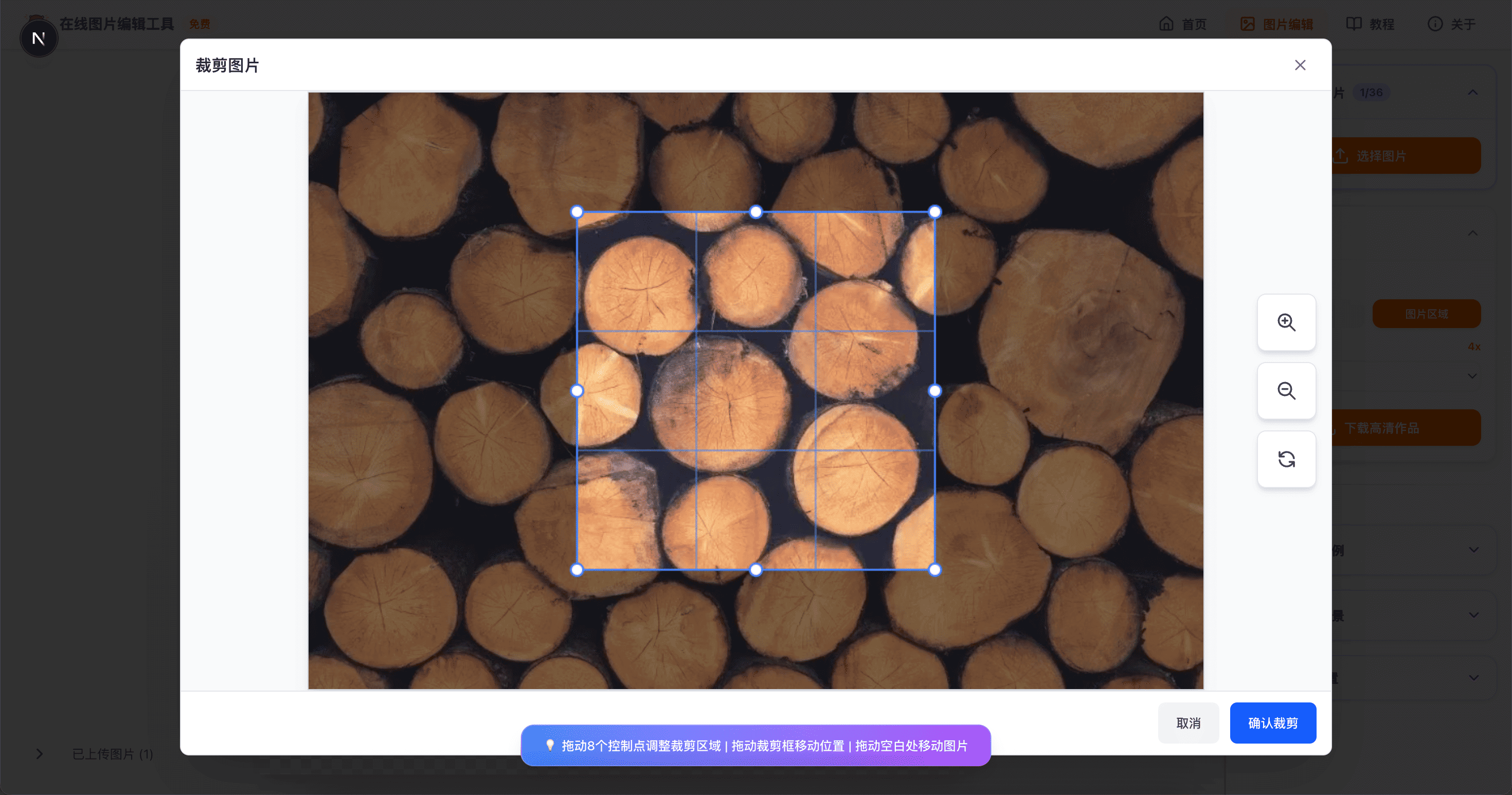
在画布上双击任意图片,进入裁剪界面。裁剪框显示在图片中心,带有8个控制点(四角+四边中点)和网格辅助线。支持自由调整裁剪区域,无固定比例限制。
2
2. 调整裁剪区域
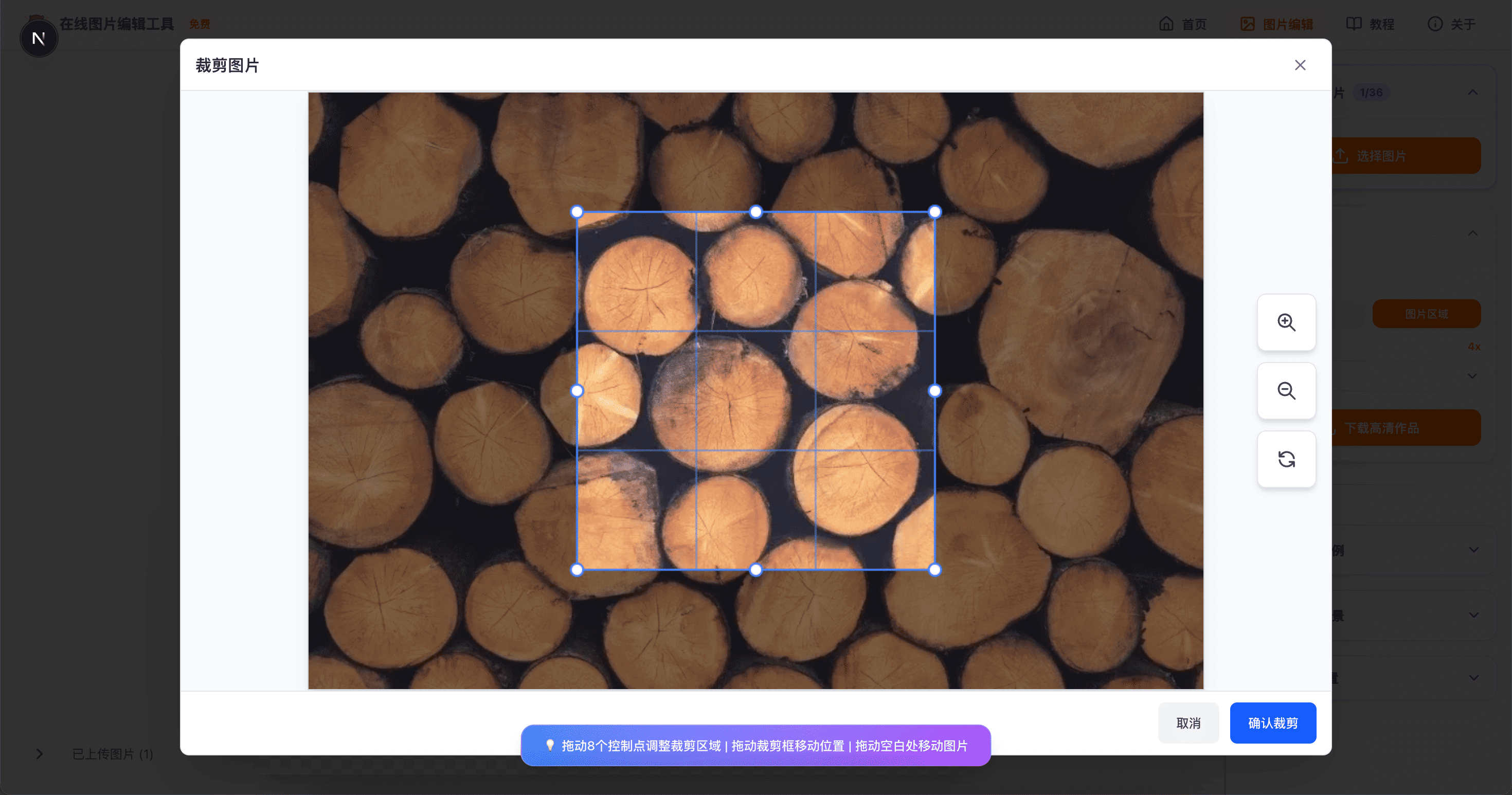
拖动8个控制点自由调整裁剪区域大小和位置。拖动裁剪框内部可移动整个裁剪区域。拖动空白处可移动图片位置。使用放大/缩小按钮调整图片缩放,方便查看细节。
3
3. 确认裁剪导出
调整好裁剪区域后,点击"确认裁剪"按钮完成裁剪。裁剪后图片立即应用到画布,保持原图清晰度,无画质损失。如需重新裁剪,可再次双击图片。
实用技巧
常见坑
- 裁剪后模糊?检查导出清晰度设置,确保≥2x。裁剪操作本身不会损失画质,模糊可能是导出清晰度设置过低导致。
- 裁剪框太小?使用放大按钮放大图片,或拖动控制点扩大裁剪区域,最小尺寸为50x50像素。
高级招
- 精确裁剪:使用放大按钮放大图片查看细节,拖动图片位置选择最佳裁剪区域。
- 批量处理:裁剪后继续使用滤镜、调整大小等操作,无需重新上传。
- 快速重置:点击重置按钮可快速恢复初始裁剪框位置和大小。
手机端
- 双指缩放查看细节,单指拖动调整裁剪框,3秒上手。
- 支持触摸手势,操作流畅,与桌面端功能完全一致。
- 控制点自动增大,方便触摸操作。